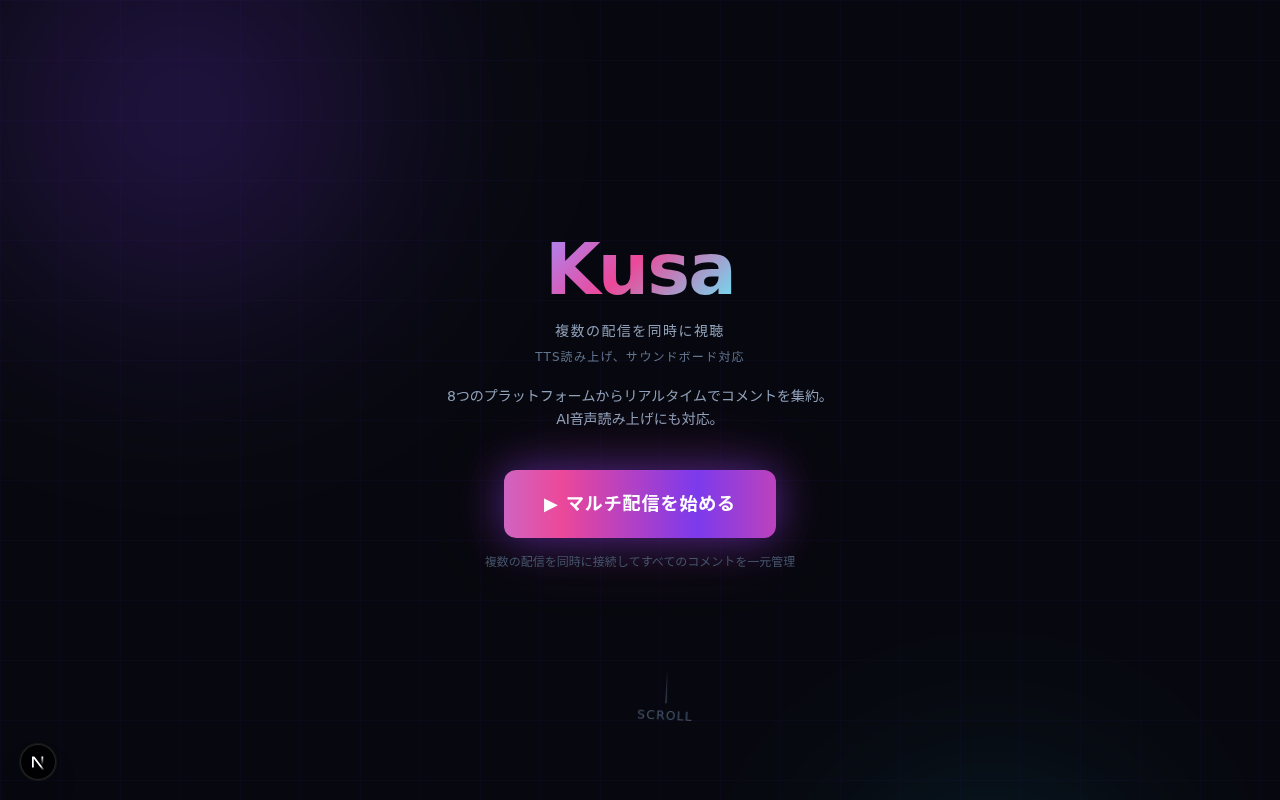
kusa は、複数のライブ配信プラットフォームのチャットをリアルタイムで集約し、TTS(音声読み上げ)や OBS オーバーレイとして表示できる配信者向けツールです。
対応プラットフォーム 見出しへのリンク
以下の8つのプラットフォームに対応しています。
- Twitch
- ニコニコ生放送
- TwitCasting
- Kick
- YouTube Live
- ふわっち
- kukuluLIVE
- TikTok Live
主な機能 見出しへのリンク
TTS 読み上げ 見出しへのリンク
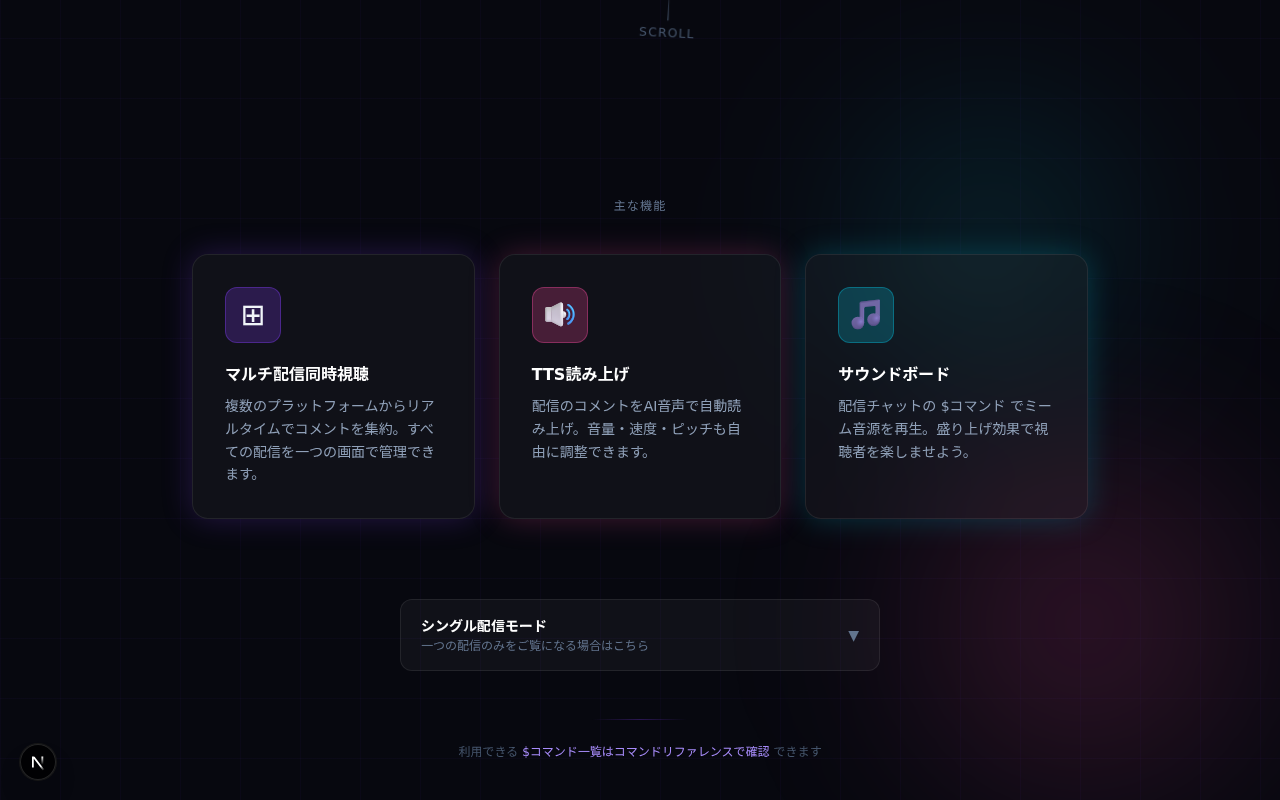
配信のコメントをブラウザの Web Speech API で音声読み上げします。音量・速度・ピッチ・ボイスをそれぞれ調整できます。コマンドメッセージ($ で始まるもの)は読み上げ対象外です。
サウンドボード 見出しへのリンク
チャットに $コマンド名 と投稿すると効果音が再生されます。使用できるコマンドの一覧は コマンドリファレンス で確認できます。
OBS オーバーレイ 見出しへのリンク
URL に ?obs=1 を付けることで、背景が透明なチャットオーバーレイとして表示されます。OBS の「ブラウザソース」に追加するだけで、配信画面にチャットを重ねられます。
基本的な使い方(シングル配信モード) 見出しへのリンク
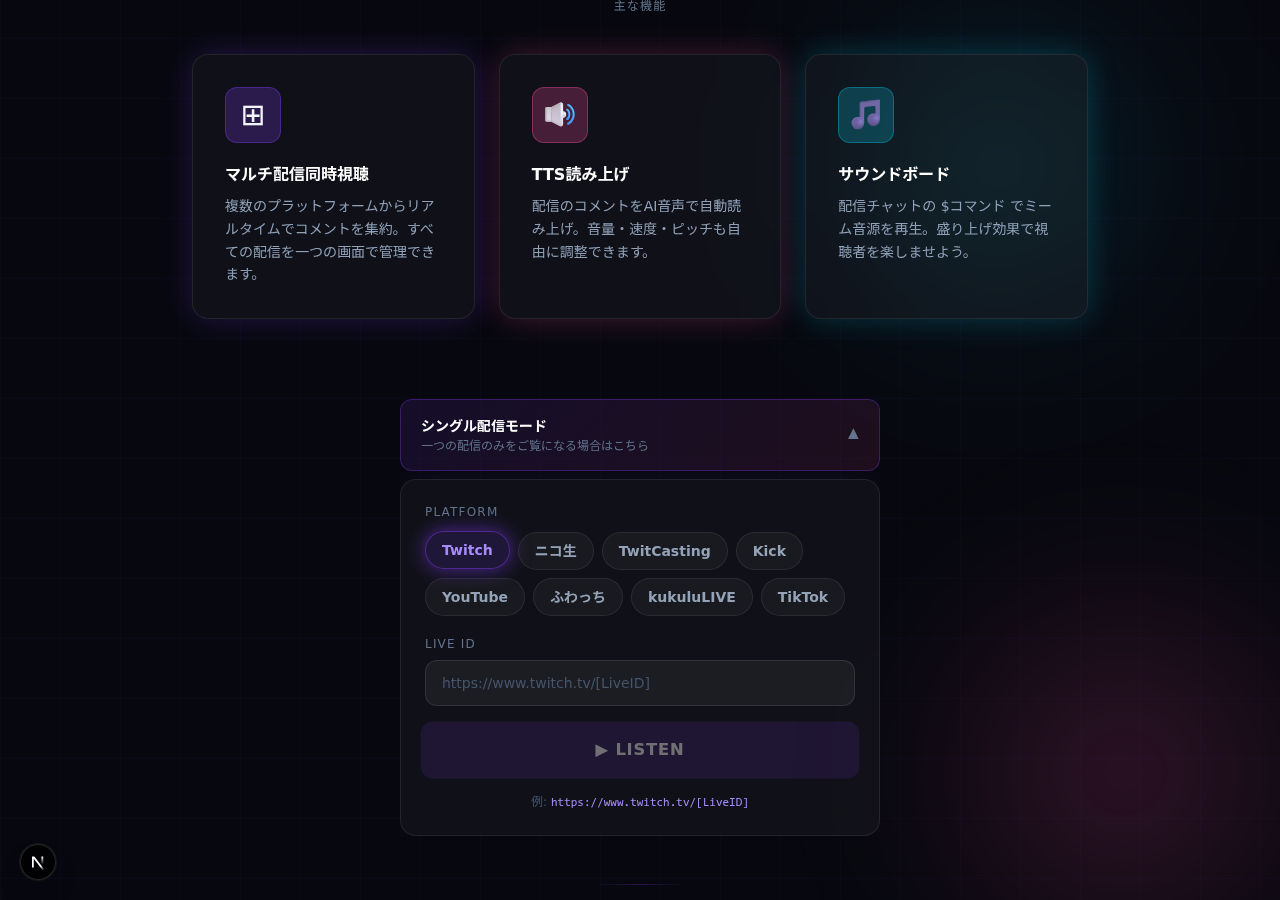
- トップページを開き、「シングル配信モード」セクションを展開する
- PLATFORM からプラットフォームを選択する
- LIVE ID にチャンネル名・配信 URL・配信 ID のいずれかを入力する
(例: Twitch ならhttps://www.twitch.tv/チャンネル名またはチャンネル名) - LISTEN ボタンをクリックする
設定パネル 見出しへのリンク
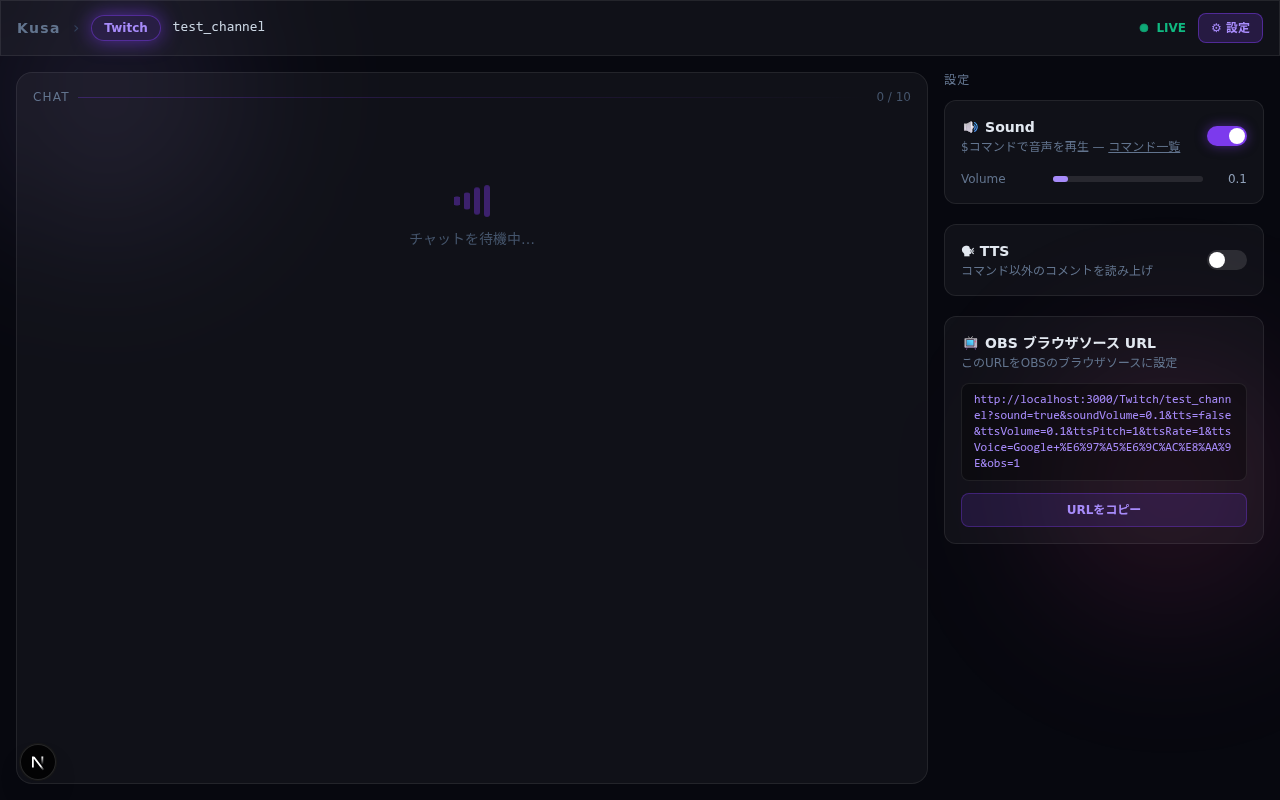
チャットページ右上の「⚙ 設定」ボタンで設定パネルを開けます。
Sound(サウンドボード) 見出しへのリンク
| 設定項目 | 説明 |
|---|---|
| 有効 / 無効 | サウンドボード機能のオン・オフ |
| Volume | 効果音の音量(0.0 〜 1.0) |
TTS 見出しへのリンク
| 設定項目 | 説明 |
|---|---|
| 有効 / 無効 | 読み上げ機能のオン・オフ |
| Volume | 読み上げ音量(0.0 〜 1.0) |
| Rate | 読み上げ速度(0.5x 〜 2.0x) |
| Pitch | 声のピッチ(0.5x 〜 2.0x) |
| Voice | システムの音声エンジンを選択(例: Google 日本語) |
注意: TTS 読み上げには Chrome ブラウザでの使用を推奨します。
OBS ブラウザソース URL 見出しへのリンク
設定パネル内に OBS 用の URL が自動生成されます。「URL をコピー」ボタンでコピーして、OBS の「ブラウザソース」に貼り付けてください。現在の設定(音量・TTS など)がそのまま反映されます。
複数配信同時視聴(マルチモード) 見出しへのリンク
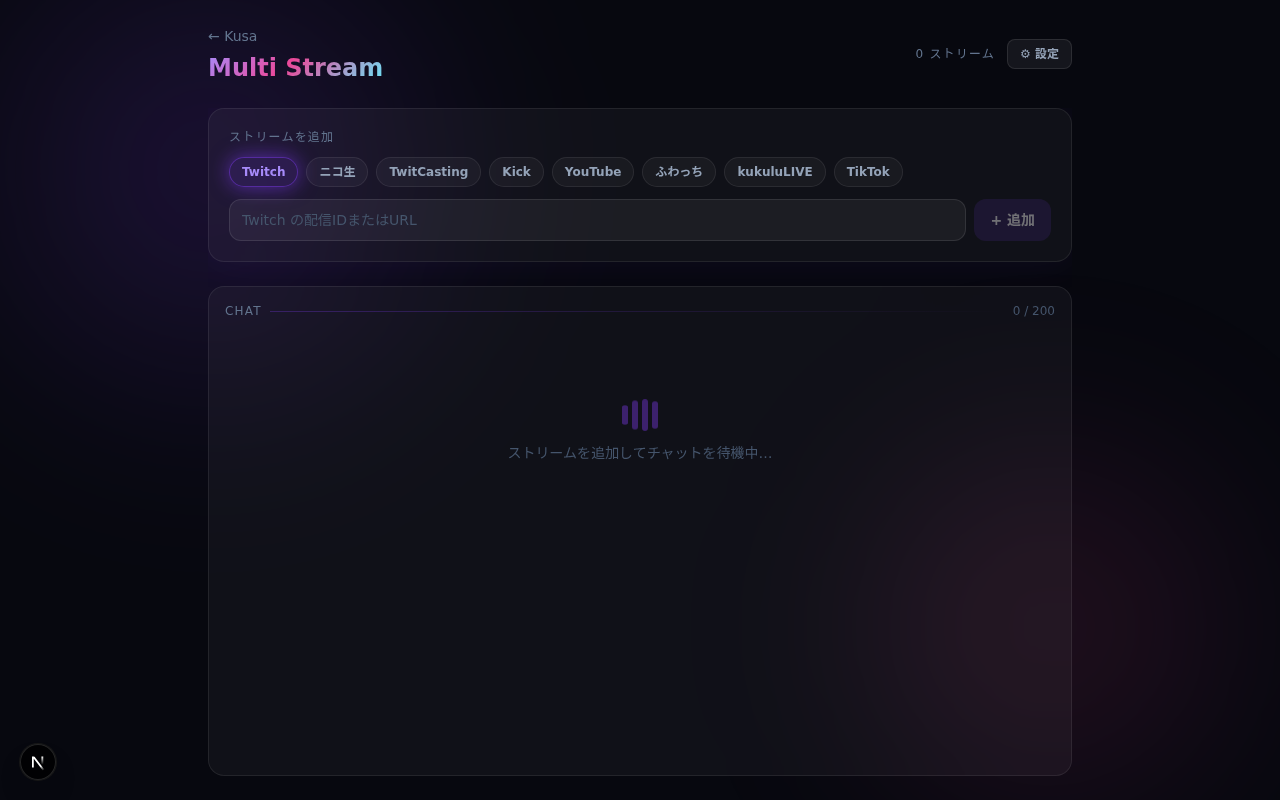
トップページの「マルチ配信を始める」ボタン、または /multi にアクセスするとマルチモードになります。
- PLATFORM タブでプラットフォームを選ぶ
- 配信 ID または URL を入力して「+ 追加」をクリック
- 最大 8 ストリームまで同時接続できる
- 各コメントにはプラットフォームバッジが付くので配信元が一目でわかる
設定の保存 見出しへのリンク
すべての設定はブラウザに自動保存されます。次回アクセス時も前回の設定が引き継がれます。OBS 用 URL には設定が含まれているため、URL を保存しておくだけで毎回同じ環境を再現できます。